CCleaner关闭注册表备份窗口方法_CCleaner注册表优化技巧
2026-05-25 13:56:41 作者:佚名 CCleaner是一款非常专业的系统清理优化和隐私保护的工具,这里为大家带来关于CCleaner关闭清理注册表时弹出的备份窗口的方法教程分享,不清楚的小伙伴快一起来看看吧!
CCleaner如何关闭清理注册表时弹出的备份窗口
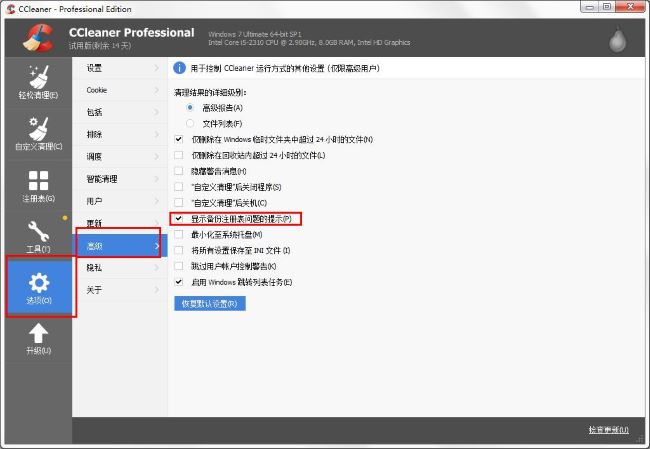
1、双击打开软件,点击左侧中的"选项",再点击其中的"高级"选项,这时可以看到"显示备份注册表问题的提示"是勾选的状态。
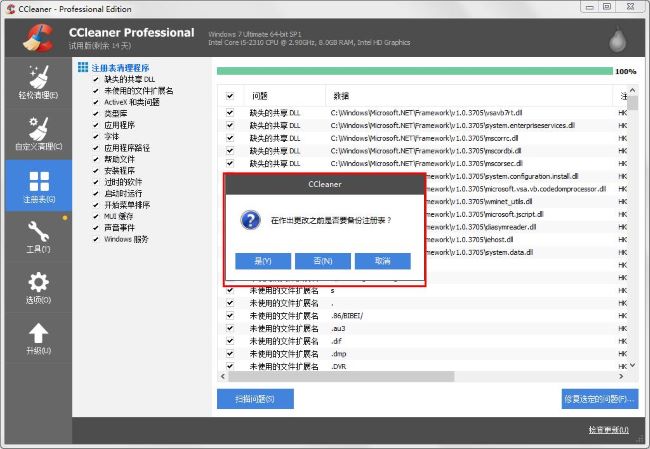
2、然后我们清理一下注册表,就会看到会弹出一个提示窗口。
3、然后将"显示备份注册表问题的提示"小方框取消勾选。
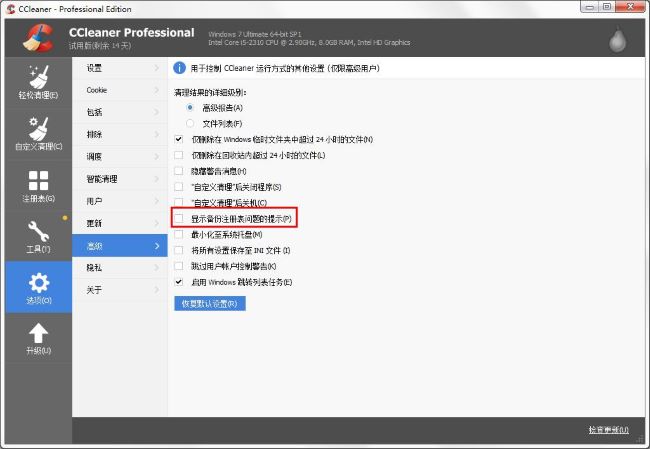
4、最后再次清理注册表,就会发现刚刚的弹窗不显示了。