Animate导出mp4方法_Animate mp4导出教程
2026-07-22 11:56:52 作者:佚名 Animate软件中支持导出不同的音频格式,那么应该如何导出mp4格式呢?这里为大家带来关于导出mp4格式的详细步骤分析那个,感兴趣的小伙伴快一起来看看吧!
Animate怎么导出mp4格式
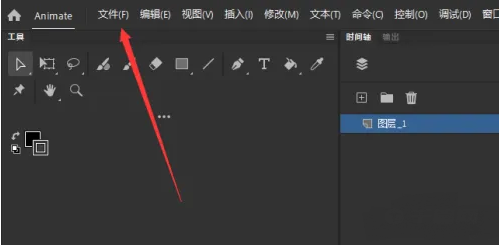
1、双击进入软件,点击左上角的"文件"选项。
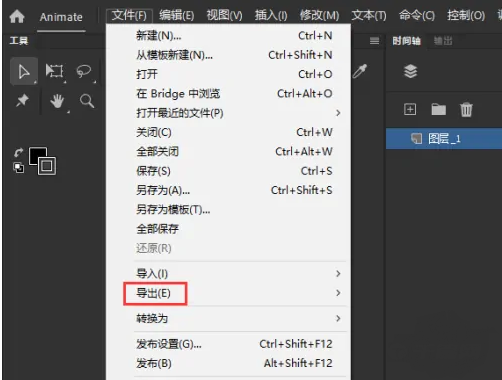
2、接着点击下方选项列表中的"导出"。
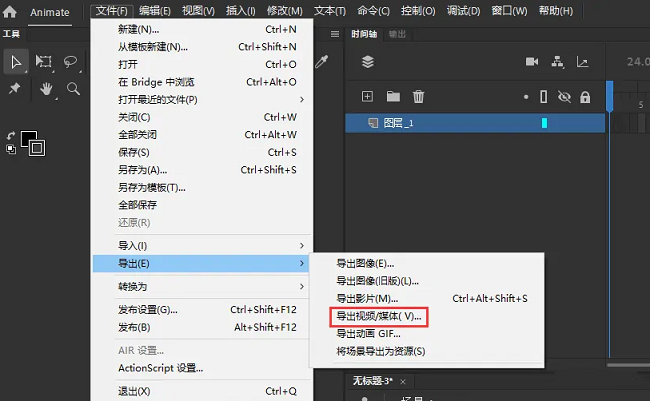
3、再点击其中的"导出视频/媒体"选项。
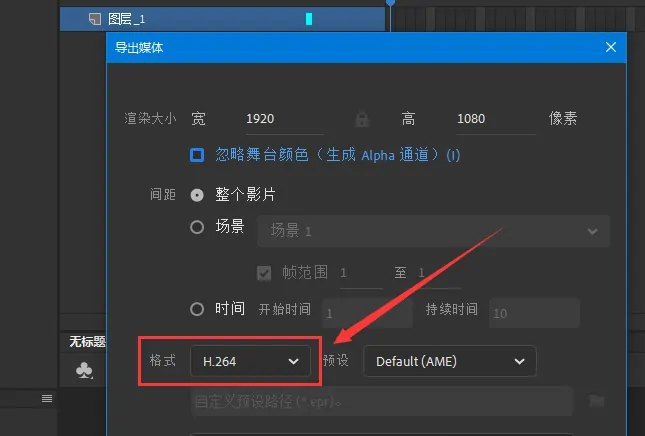
4、在打开的窗口界面中,将"格式"改为"H.264"。
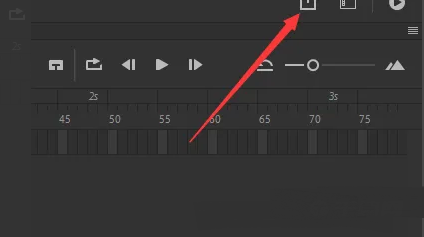
5、然后点击右上角的"分享"图标。
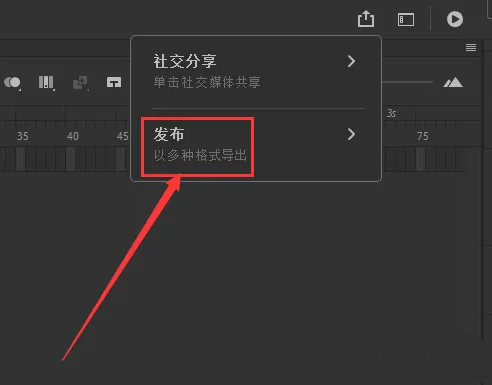
6、在给出的选项框中点击"发布"。
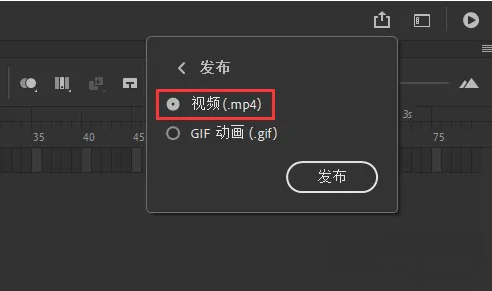
7、最后将"视频(.mp4)"勾选上,随后点击"发布"按钮就可以了。